Anker KVM Switch

Якщо у вас більше одного комп’ютера (лептопа) на робочому столі і якщо вам зручніше працювати зі справжньою клавіатурою та великим екраном – ви знаєте, що таке KVM. Для усіх інших: KVM – це така як правило дуже невелика коробочка до якої підключають кілька комп’ютерів, а вже до неї підключають великий монітор, клавіатуру, мишу, веб-камеру, тощо. І за натисканням однієї кнопки можна перемикатися між комп’ютерами. Тобто екран і клавіатура у вас лишаються ті самі, лише тепер вони підключені до іншої машини.

Типовий недорогий ($$15-30) KVM-світч від безіменних китайців на Amazon

Довгий час я користувався дешевими світчами з Amazon – вони підтримують 3-5 USB пристроїв, та 2 HDMI підключення як правило. Але проблема, вірніше проблеми з ними почали виникати все частіше:

  • Сучасні монітори, а особливо великі монітори мають велику роздільну здатність та частоту оновлення, а такі поробки тягнуть максимум 30 Гц.
  • Вони перегріваються і починають викривляти кольори, іноді зображення йде хвилями.
  • Вони досі мають лише HDMI порти та як правило USB Type-B для підключення комп’ютерів.
Це той самий USB Type-B який незрозуміло чому так люблять китайці

Ну і головне – такі світчі дуже погано працюють з маком, а на роботі видають саме мак на жаль. Проблеми проявляються такі, що іноді просто нема сигналу, іноді білий шум на моніторі. І хоча це вирішується перепідключенням кабелів, проте це якраз те, чого і хотілося б уникнути.

І от нарешті я наївся цих проблем і вирішив придбати KVM-switch який би добре працював з маком і щоб підтримував велику роздільну здатність і хоча б 60 Гц. І придбав цей Anker за $25 коли на нього була знижка.

З плюсів:

  • Він виглядає як сучасний пристрій, а не виріб періоду пізднього совка. Ще й менший за ті що були у мене до того.
  • Для маків спеціально є роз’єм PD-In.
  • Підтримує 60 Гц.
  • Для підключення комп’ютерів має USB Type-C.

Але не все так ідеально і саме з маком більшість проблем і виникає знову, хоча їх стало значно менше. Конкретно після режиму сну чи то мак, чи то цей світч не передають чи не отримують сигнал. І щоб вирішити проблему іноді треба перепідключити кабель до мака, іноді те саме зробити з кабелем то світча, а іноді нічого не допомагає і усе треба вимкнути і увімкнути знову. З ПК таких проблем жодного разу не було.

Проте ці проблеми все ж таки виникають не так часто (2-3 рази на тиждень проти 2-3 рази на день з дешевими світчами), а тому продовжу лаятися і користуватися.
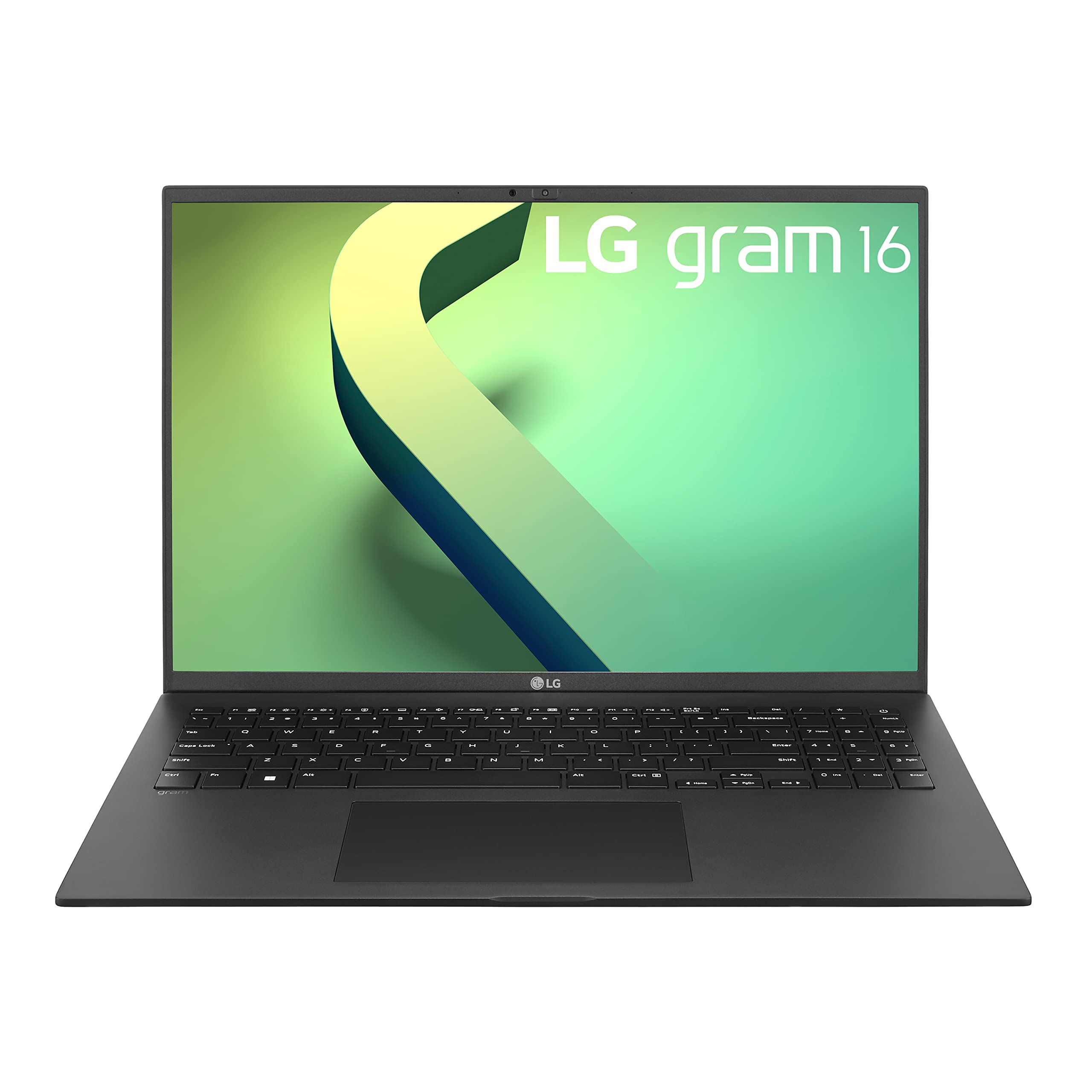
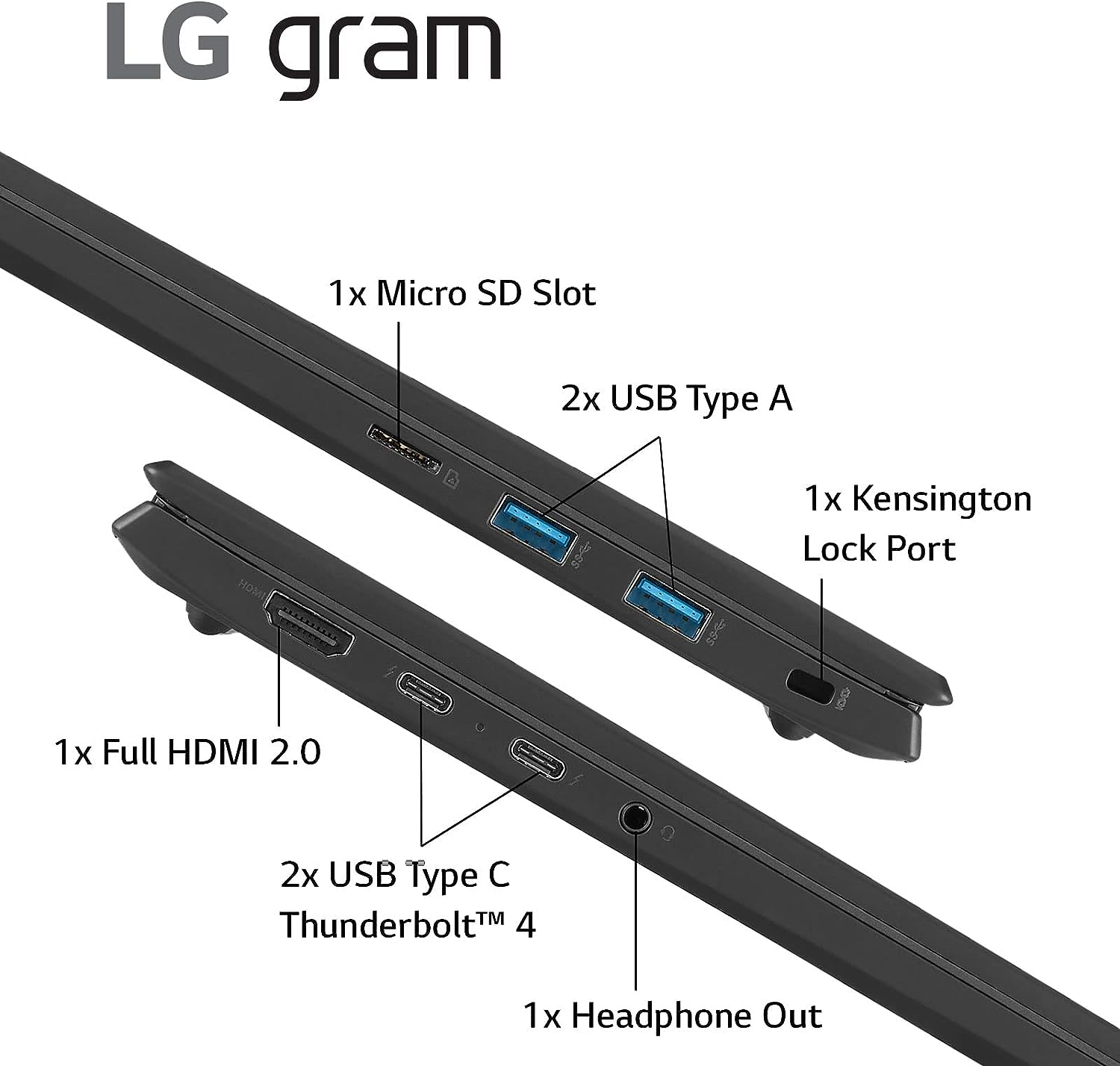
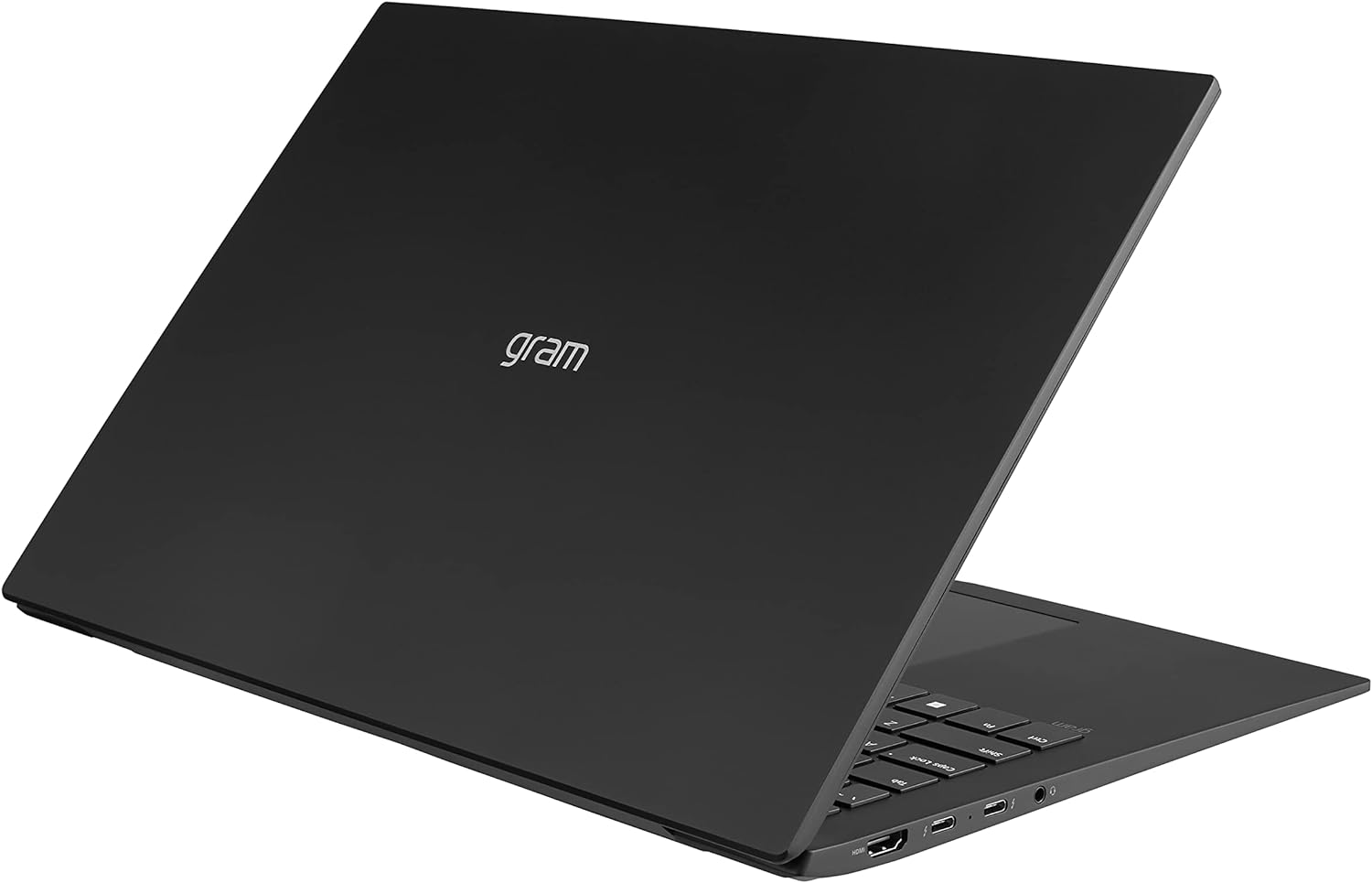
LG Gram 16Z90Q (2022)

Дуже давно і довго в мене був улюблений лептоп Dell XPS 13 – він і виглядає чудово, і легкий, і потужний. Одне задоволення було ним користуватися як вдома так і в подорожах. Але як виявилося його найбільшим недоліком було те, що батарею він вимагав лише від Dell, а інакше відмовлявся працювати і вимикався. Заміна батареї коштувала якісь абсолютно безумні гроші, і тому останні пару років цей лептоп сидів у мене в гаражі, був постійно підключений в розетку і використовувався виключно для Zwift.

Я довго не купував собі заміну через те, що не дуже розумів який саме лептом мені потрібен, з якими характеристиками і чи потрібен взагалі. Для ігор купив собі Lenovo LOQ 15 і він у мене використувується замість десктопу – тобто завжди сидить на столі і підключений до розетки, також підключив до нього клавіатуру, мишу та великий монітор.

А для подорожей та читання інтернету у мене був Samsung Galaxy Tab S6 Lite який также доволі близький до ідеального: маленький, легенький, може видати на диво хороший звук і доволі продуктивний.

Але все ж таки хотілося більший екран, фізичну клавіатуру та справжню ОС. І до лінійки LG Gram я приглядався давно – мала вага та тривалий час роботи приваблювали найбільше.

Отже купив я собі цю модель 2022-го року ще рік тому (тобто у 2023-му), і після місяців використання можу щиро сказати, що задоволений своїм вибором. Хоча звісно і не без недоліків. Далі трохи подробиць:

  • Ціна. На момент написання повна ціна складає $900, я ж на якісь свята купив за $680. Причому через те, що це модель не нова її не можна знайти на сайті LG – я купив на Amazon (https://www.amazon.com/gp/product/B09XH2W8WH).
  • Вага. Майже рівно 1 кг. Для такого розміру (16″) кожного разу дивуюся і радую коли беру його в руки.
  • Час роботи. Виробник каже про 20 годин, найоптимістичніша оцінка яку я бачив від самого лептопа – 13 годин. І це наче просто чудовий показник для великого екрану, процесору i7 та такої ваги. Але нюанс в тому, що довший час роботи досягається приглушенням яскравості екрану, і зменшенням енергоспоживання процесору. Проте це має сенс.
  • Екран… ну щоб відверто поганий то ні. І картинка детальна та насичена, але в цілому кольори якісь трошки штучні і наче затемнені. Я розумію, що це все можна налаштувати. Але я нічого такого робити не збираюся і на мою думку заводські налаштування могли б бути краще. Хоча на мій подив дуже багато схвальних відгуків саме стосовно екрану. Мабуть ці кольори з фабрики не дуже для мене особисто підходять.
  • Звук. Тут могло б бути набагато краще. Порівнювати з макбуками чи самсунгами (навіть таблетками) було б смішно, також помітно програє Dell та HP (з тих моделей що я ними користувався). Це в плані гучності – її не вистачає якщо ти не в тихому приміщені. Сама якісь звуку доволі хороша, скоріше холодна і безбарвна, але дозволяє як фільми дивитися так і час від часу музику слухати.
  • Пам’ять – 16 Gb DDR5, але її припаяно, тож додати не вдасться. Може бути великим мінусом для певних потреб.
  • Диск – 256 Gb, це мало як щось дійсно треба робити на лептопі, але і замінити буде доволі просто за необхідності.
  • Відео – вбудоване. Тобто для простих ігор, або на низьких налаштуваннях. Проте я грати на ньому не планую. І також у LG можна знайти подібну модель, але з сучасною відеокартою – це додасть до ціни $$800-1000.
  • Клавіатура – доволі зручна, сліпий набір переважно працює як треба. Пару кнопок не на своїх місцях, але значно приємніше набирати текст ніж з екрану.
  • Зовнішній вигляд. Непримітно, але стильно. Чорний тонкий паралелепіпед, майже як Lenovo ThinkPad які і знамениті таким дизайном, але тонший в кілька разів. Пластик не захапується, проте сліди від пальців все ж таки зблизька помітно.

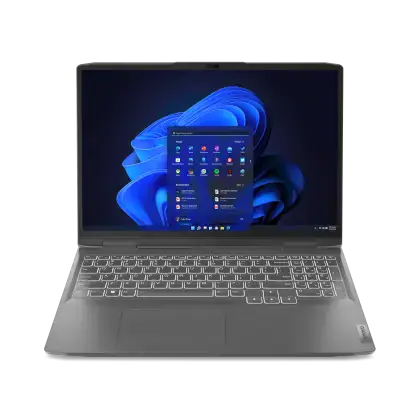
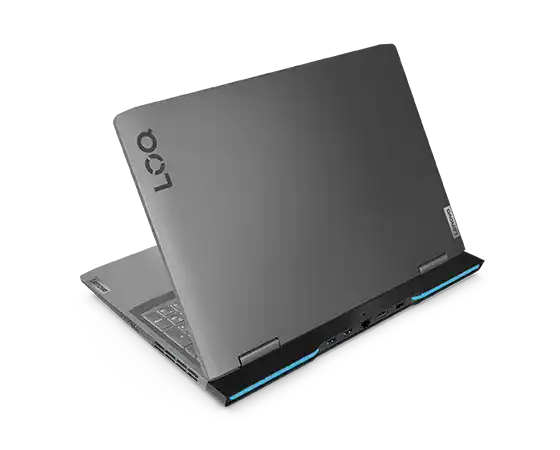
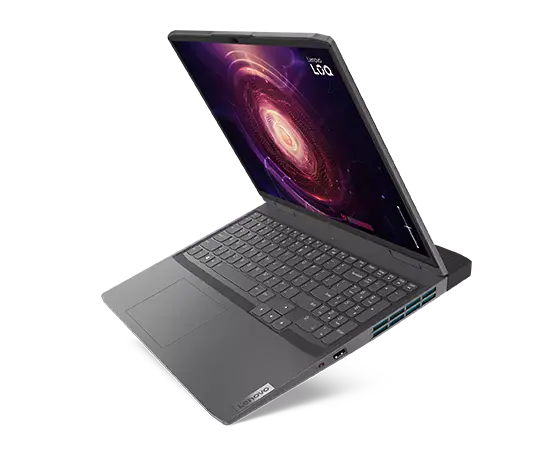
Lenovo LOQ 15

Нарешті за багато років (а точніше вперше з ледь не 2014-го) обновив свій ПК. І цього разу не захотів брати бандуру десктоп, а вирішив купити саме лептоп. Впродовж багатьох років (з того ж таки 2014) у мене на роботі були виключно лептопи як і у всіх навколо. До того ж я не такий затятий гравець щоб мені не вистачало сучасного лептопу.

Дочекався Чорної П’ятниці (тобто знижок) і купив собі ігровий лептоп Lenovo за дуже хорошу ціну. Далі трохи характеристик:

  • Повна ціна – $1400, я взяв за $840.
  • У Lenovo десятки моделей та варіацій, але ось це здається вона – LOQ (16″ AMD) with RTX 4060 | Lenovo US. Чому не знаю точно – бо купив через іншого продавця який давав знижку, а вони точну модель не вказають так само як на сайті.
  • Процесор – AMD Ryzen™ 7 7840HS. Цього більше ніж достатньо на наступні кілька років.
  • Відеокарта NVIDIA GeForce RTX™ 4060 8GB GDDR6 (спеціальна редакція для лептопів). Я насправді не граю в ігри які вимагають такої відеокарти. Пробував останній Doom та ще щось таке – все літає. А Civilization V та Civilization VI працюють значно швидше завдяки процесору та пам’яті. При цьому навіть охолодження не вмикається у турбо-режим.
  • Пам’ять 16 GB DDR5-5600MHz, з часом поставлю більше.
  • Диск 1 TB SSD M.2 2242 PCIe Gen4 TLC. Теж думаю вистачить на дуже довго.
  • Екран 15.6″, 350 nit, 144 Hz. Хороший, але використовую як додатковий дисплей – головним у мене старенький 34″ монітор від HP.
  • Батарея 4 Cell Li-Polymer 60 Wh, але пофіг бо буду використовувати його виключно підключеним до розетки.
  • Клавіатура повнорозмірна з підсвіткою. Як на мене оті цифрові кнопки на лептопах зайві, але враховуючи, що я користуюся нормальною механічною клавіатурою то якось пофіг.

Покупкою я надзвичайно задоволений. Не дуже так і хотів собі ігровий комп’ютер, але за таку ціну просто чудова машинка якої вистачить і на ігри, і звісно на будь-які інші задачі ще на багато-багато років.

Asustor Flashstore 6

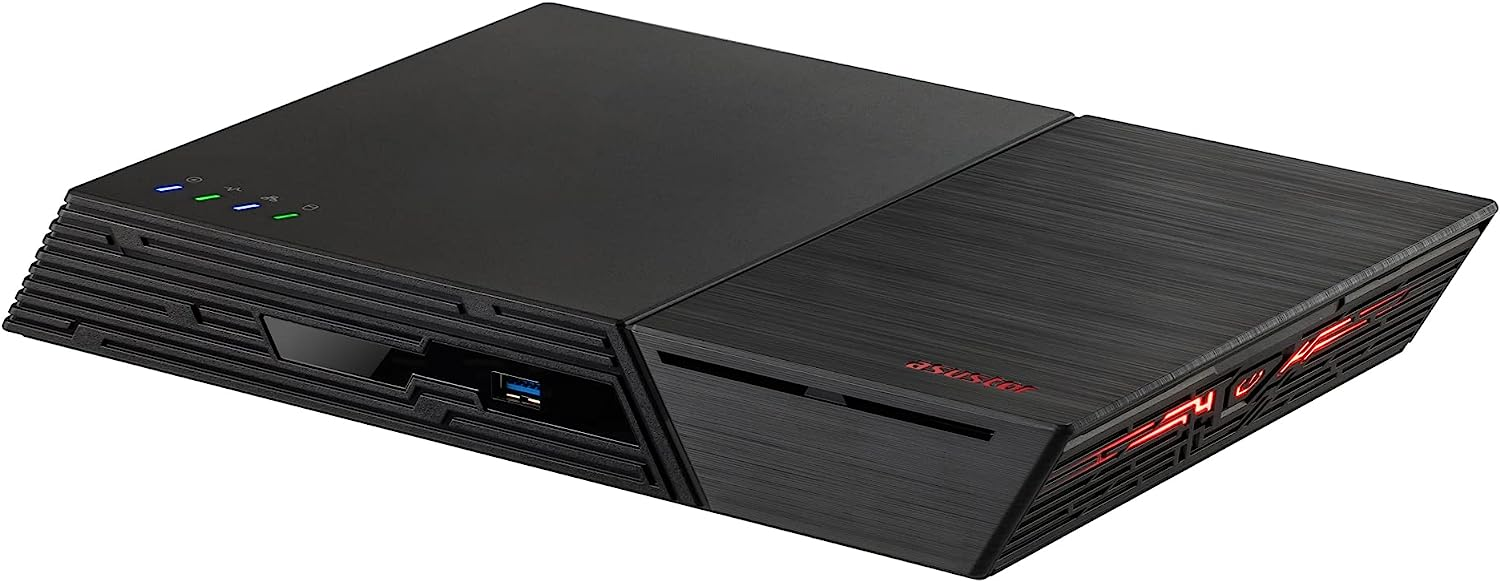
Спочатку що воно таке. Це так званий домашній файловий і медіа сервер. Тобто комп’ютер призначений для збереження фільмів, музики та інших типів файлів. І звісно за бажання на нього можна покласти інші функції (торент-сервер, проксі і так далі).

Для домашньої мультимедіа бібліотеки я використовую Plex і фільми та серіали з нього дивлюся або на планшетці, або на телевізорі через Roku (для старого телевізора в гаражі) чи просто з самого телевізора (мій Samsung має можливість встановлювати на нього програми як от Plex, YouTube, Netflix та інші).

Цей комп’ютер постачається без жорстких дисків і має слоти для 6 SSD дисків (я поки що зайняв 4). Диски можна організувати в різні конфігурації RAID (це коли кілька дисків виглядають для системи як один, але мають дублювання чи ділять фрагменти файлів між собою). На комп’ютері встановлено Linux, і хоча можна навіть підключити монітор та клавіатуру я до нього доступаюся через браузер зі свого Windows-комп’ютера.

Через слабенький процесор (Intel Celeron N5105) та відсутність графічної карти цей комп’ютер не має активного охолодження – тобто не має вентиляторів. І ось ця маленька безшумна коробочка стоїть непомітно під моїм робочим монітором. Дуже компактно і зручно у порівнянні з повно розмірним ПК який я використовував для тих же цілей раніше. А цей пристрій можна взагалі ніколи не вимикати.

Звісно є певні сумніви стосовно потужності процесора та обсягу пам’яті, але вони найбільше потрібні коли відео з дисків не просто передається по мережі, а тоді коли треба робити перекодування на льоту. Поки що у мене все доволі непогано працює і мої острахи лишилися не виправданими.

Також споживає ця машинка усього 65 ватт (версія на 12 дисків – 90), що в рази менше ніж повноцінний комп’ютер.

Звісно ціна в $450 може видатися завеликою для по суті дохлого комп’ютера. Але, повторюся, як домашній медіа-сервер, сховище файлів, раутер, система моніторингу з відео-камер і багато чого іншого – цілком собі заміна. До того ж тихенька, маленька, споживає мало і ніколи не треба вимикати. Я задоволений.

На сайті виробника – FLASHSTOR 6 (FS6706T) M.2 NVMe SSD NAS | Store more in a flash! | ASUSTOR NAS.

Logitech MX Ergo Trackball

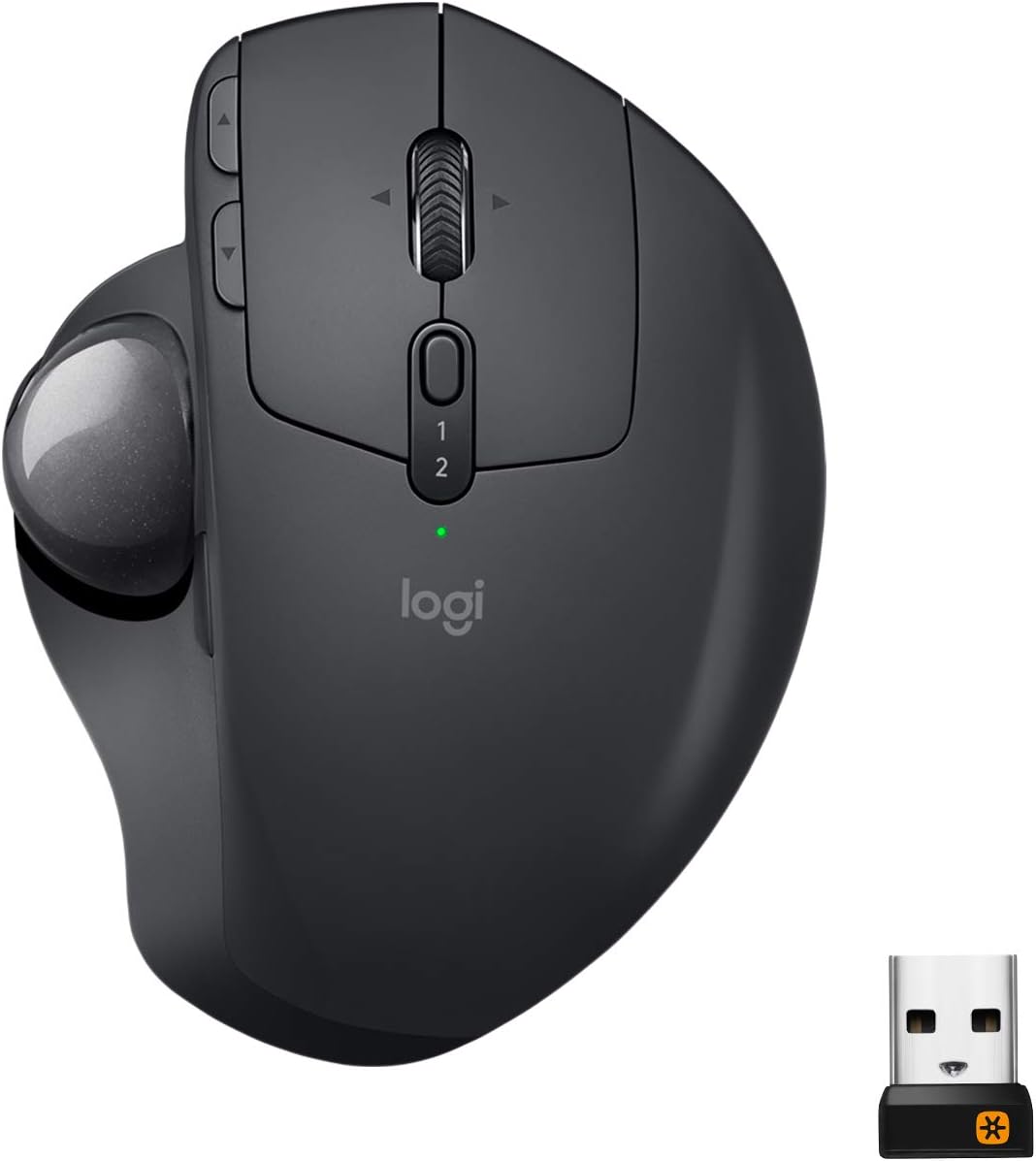
Ергономічний трекбол який я полюбив одразу і зараз у мене такі дома на обох робочих комп’ютерах (моєму та Олени). Можна сказати, що у порівнянні з чудовим Logitech M570 який я теж можу порадити без будь яких сумнівів, так от в порівнянні з ним MX Ergo є просто пристроєм вищого класу.

Ціна доволі висока ($100, але з акціями та знижками можна часто знайти за $80), але виправдана як на мене.

Дуже комфортно сидить в руці, куля розташована саме там де треба (тобто великому пальцю зручно), кнопки і колісчатко на місці. Також зручно розташовані кнопки вперед/назад (може призначити їм іншу функцію якщо встановити програмне забезпечення). Також є кнопка “уповільнення” – коли її натиснеш курсор рухається дуже повільно.

Додатково цей трекбол може перемикатися між двома пристроями. Для цього теж є кнопка і світлодіод навпроти цифр 1 та 2. Я цією функцією користуюся дуже часто щоб перемикатися між робочим та домашнім комп’ютерами і продовжувати використовувати один трекбол.

І ще одна додаткова функція – це магнітна металева пластина на “дні” (тобто в основі) трекболу. З нею можна тримати його як під кутом (мені так дуже зручно) так і в більш звичній “пласкій” орієнтація (так Олена свій використовує).

Коротше дуже подобається і дуже раджу.

На сайті виробника – Logitech MX ERGO Advanced Wireless Trackball Mouse.

Через деякий час після написання цього посту згадав про головний і доволі помітний недолік. А полягає він в тому, що трекбол заряджається через micro-USB. Це дещо шокує в 2023-му році чесно кажучи. Проте заряду вистачає на кілька тижнів, а ще можна кабель зарядки залишити завжди підключеним – через те, що сам трекбол не переміщується це проблемою не буде.

TaoTronics Bluetooth 5.0 Computer Speaker

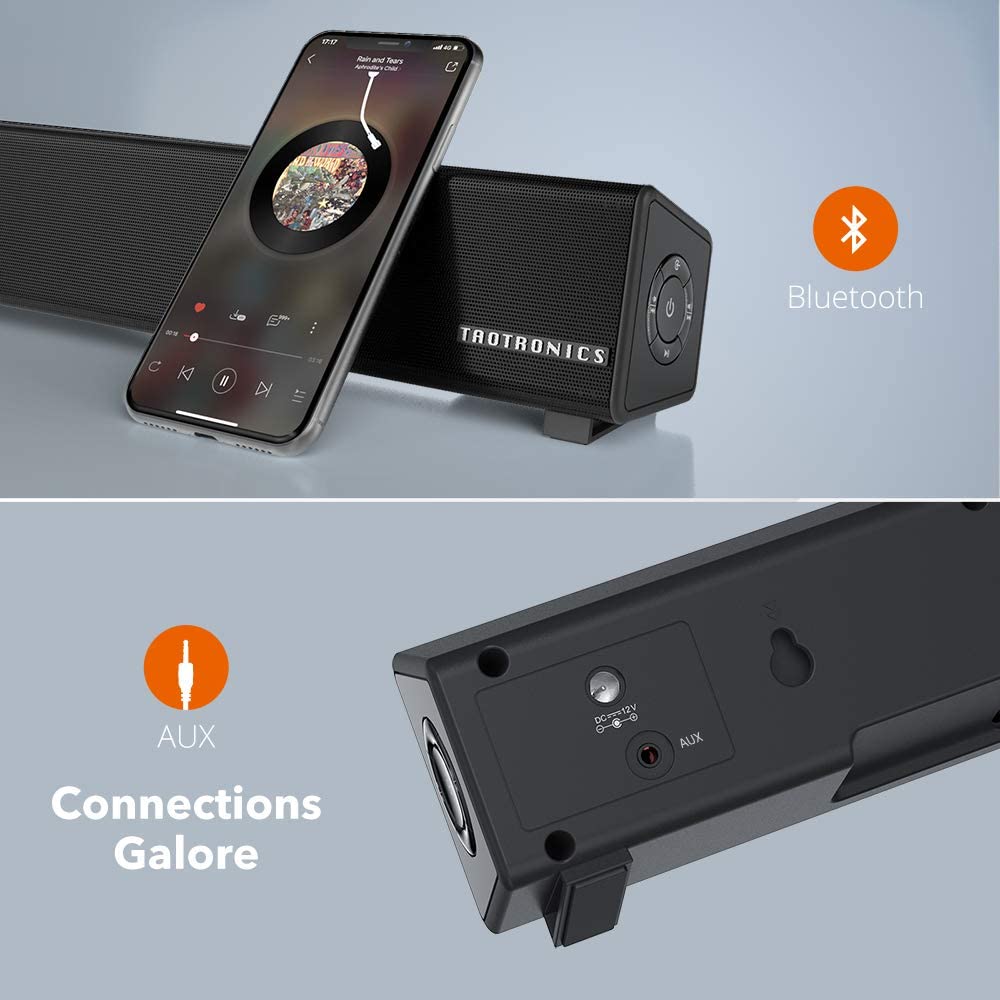
Головна причина чому я вирішив купити собі маленький саундбар до комп’ютера – розвантажити стіл і зменшити кількість проводів. Тобто чисто естетична причина. А обираючи з проміж різних барів вибрав саме цей через те, що разом з непоганими відгуками на нього ще й була знижка ($35 замість повної ціни у $55).

Встановив, підключив через Bluetooth… і наче нічого. У порівнянні з недорогими, але доволі добрими Logitech Z200 є і мінуси і плюси. Почнемо з мінусів:

  • Чути, що звук йде майже з однієї точки.
  • Сам звук якийсь абсолютно нейтральний в тому сенсі, що не має якоїсь м’ясистості (чого дивно було б очікувати), або скляної кришталевості – просто надзвичайно середній звук.
  • Бас присутній, але він якийсь млявий, не несе в собі енергії.

На цьому власне з мінусами і все. З плюсів для мене такими є:

  • Нічого не треба конфігурувати, викачувати і таке інше – все просто працює.
  • Звук надзвичайно чіткий. Мову (фільми, підкасти) так взагалі дуже класно чути з усіма нюансами – думаю саме для таких сценаріїв цей бар і робили в першу чергу.
  • Можливість підключення як aux кабелем та і по Bluetooth.
  • Хороший запас гучності – вже близько до 40% мені дуже гучно.
  • Чути усі частоти. Я вище написав, що бас млявий, але тим не менш його теж чутно.

І переслуховуючи свою музику можу сказати, що якщо щось і втрачено у порівнянні з недорогими комп’ютерними колонками то крім того, що звук очевидно йде з поруч розміщених драйверів відмінностей не так щоб і можна було назвати.

Проте якби я вибирав саундбар зараз то додав би $50 і взяв би щось трошки більше (в сенсі ширше і з далі рознесеними динаміками) і більш придатне для музики.

На сайті виробника – TaoTronics Sound Bar Wired/Wireless Mini Soundbar Speaker for PC | Taotronics – TaoTronics US.

Baseus DeX Docking Station

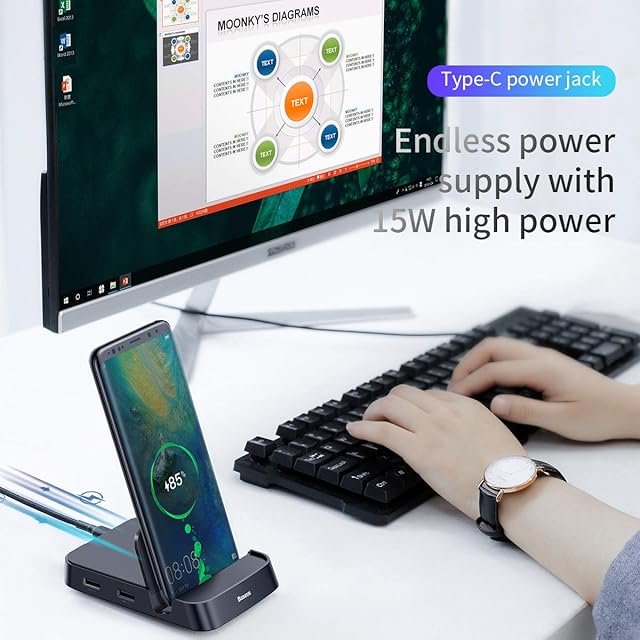
Найдивніше те, що на сайті виробника цього виробу нема, а продається він на Amazon (https://www.amazon.com/gp/product/B07T1M2KKV).

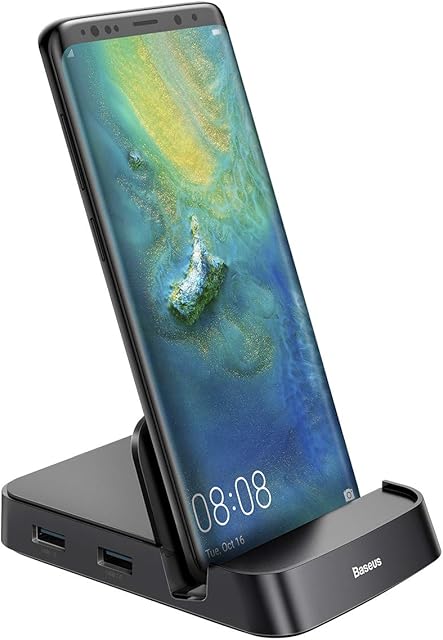
Колись я писав про технологію Samsung DeX яка дозволяє перетворити сматфон та персональний комп’ютер. Я користуюся цією технологією щоденно: підключив 14-дюймовий екран, мишу та клавіатуру. А щоб усе це не просто набором кабелів плуталося на столі якраз ось ця док-станція дозволяє усе організувати.

Крім того що в неї можна “посадити” телефон на USB Type-C роз’єм станція ще має кілька роз’ємів:

  • 1 HDMI – через нього я і підключаю зовнішній монітор.
  • 1 USB Type-C – через нього телефон заряджується.
  • 1 USB 3 та 2 USB 2 – для підключення дротових клавіатури, миші, камери, тощо.
  • SD та TF – для карток пам’яті.

Встановлення та використання не вимагає ніяких додаткових дій. Все функціональне і добре зроблено.

Оновлення від 2021/06/01: І через майже рік використання станція частково припинила функціонувати – зарядний кабель більше не дає енергії ні телефону, ні відповідно док не можна використовувати з монітором. При ціні в $30 це не так щоб дуже хороший результат. Проте було зручно поки все працювало.

DIERYA Mechanical Gaming Keyboard 60%

Спочатку про бренд – хто такі ці DIERYA я не знаю, в інтернеті про них знайти мало що можна і схоже це якийсь дрібний китайський виробник який продає свої товари (клавіатура, кнопки, перемикачі, килимок, чохол) виключно на Amazon – https://www.amazon.com/stores/page/2AA891E7-ECAF-4908-9388-10ABF9C95729.

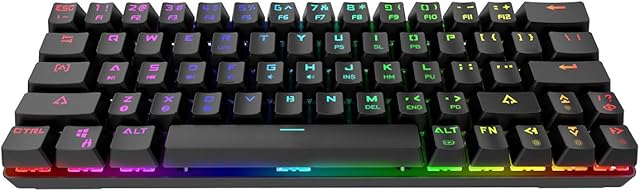
Ця клавіатура є 60% – тобто в ній відсутні функціональні клавіші, додаткова цифрова панель та блок клавіш управління курсором (усього 63 клавіші). Вся ця функціональність доступна за допомогою спеціальної клавіші Fn в комбінації з іншими. Так, наприклад, F1-F10 доступні якщо одночасно натиснути Fn та одну з цифр від 1 до 0.

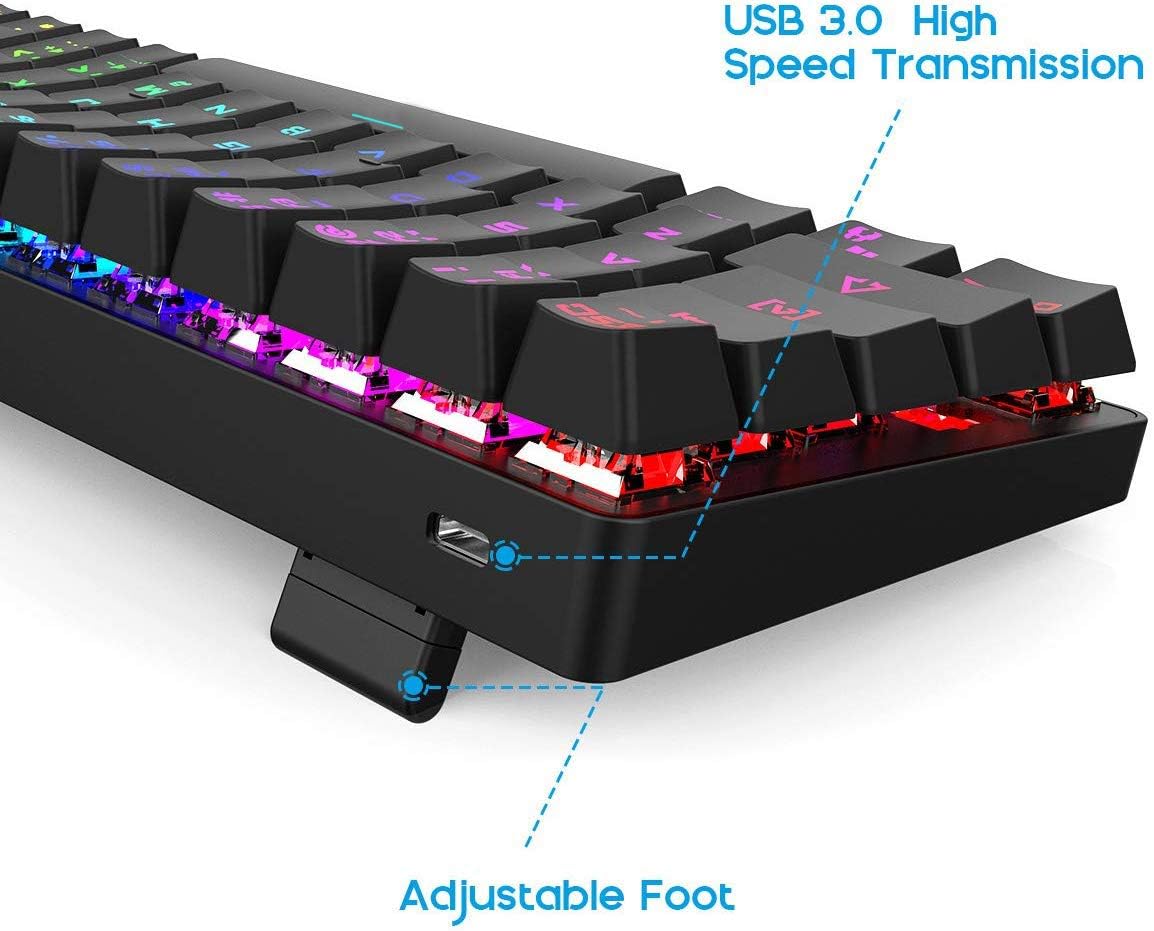
Клавіатура через це доволі маленька, але виглядає надзвичайно привабливо. Підключається вона через USB-кабель який одночасно є і зарядним. Кабель має оплітку з ниток, роз’єм під 90 градусів і виглядає надійно і якісно.

При тому, що клавіатура мала б працювати як через USB так і через Bluetooth безпровідного з’єднання мені не вдалося добитися ні на комп’ютері ні на смартфоні. Це великий мінус, але для мене він не став надто суттєвим.

Також в клавіатурі є RGB – підсвітку клавіш (патерн та яскравість) можна регулювати і виглядає все це доволі приємно чесно кажучи.

Щодо якості набору тексту то до зменшеної кількості клавіш і нових комбінацій я звик за 2 дні і коли повернувся до своєї компактної Das Keyboard 4C Ultimate то вона мені дуже довго видавалася здоровенною якоюсь.

Пластик кнопок на дотик дуже приємний, а перемикачі доволі тихі і при цьому звучать приємно.

У підсумку – якісно зроблена клавіатура яка вигладає і відчувається як наче вона вдвічі дорожча. Хороший вибір для тих хто хоче спробувати 60% клавіатуру – як мінімум якістю розчаровані не будете.

Повна ціна складає $60, але я свою купив коли була якція за $45.

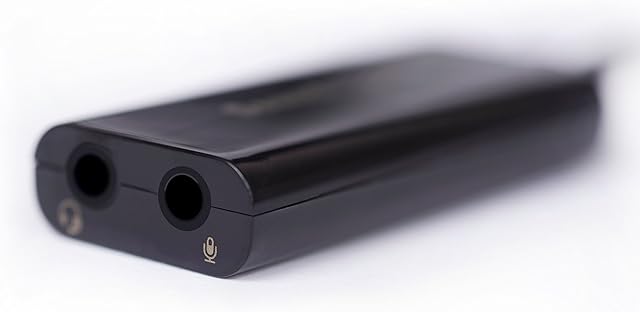
Creative Labs Sound Blaster PLAY! 3

Для тих хто мав доступ до персональних комп’ютерів у 90-ті назва Sound Blaster та бренд Creative Labs неодмінно стануть зануренням у ностальгію. Тоді комп’ютери не мали пристойного звуку вже на материнській платі, а мали лише крихітний динамік пищалку. А для тих хто хотів чути стерео звук, і може навіть (це було щось неймовірне) слухати музику – ті мали за чималі гроші купувати спеціальну плату розширення для відтворення звуку. І саме Sound Blaster були тими картами які усі хотіли і які абсолютно домінували на ринку.

Потім якість аудіо-можливості почали з’являтися як рішення вже присутнє на материнській платі. Але буквально за пару років їх якість не лише догнала, але і стала достатньою для більшості сценаріїв користувачів… і про Sound Blaster та компанію яка його створила забули остаточно.

Проте компанія не зникла. Вони і досі розробляють та продають аудіопродукцію. Мені раніше вдалося спробувати чесно кажучи надзвичайно посередні спортивні навушники Outlier Sports, а тому великих сподівань і на цей вироб не було.

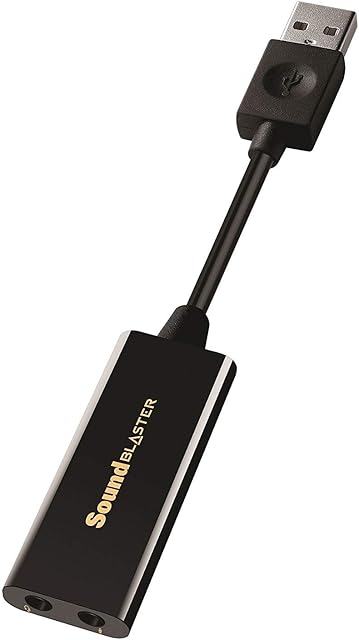
Те про що я далі пишу – це зовнішня компактна аудіо-карта розміром трохи більше за USB-драйв. І вона виявилася… дуже класною!

Почну з розміру – картка маленька і невагома і її не треба ніде фіксувати.

Встановлення просте і надійне – просто включити її в USB-A роз’єм і в системі одразу з’являється аудіопристрій. З іншого боку картки 3.5 мм джек для навушників та мікрофону.

Якісь звуку надзвичайно висока. Не лише вона помітно краще (я перевіряв багато разів) за аудіо материнської плати, але і краще за такі не надто портативні пристрої як Libra SE2 ES9023. З хорошими навушниками у музиці будь-якого стилю чути всі інструменти, усі частоти чіткі і не перебивають одна іншу. Не потрібні навіть аудіофільські навушники щоб почути різницю – достатньо моїх стареньких Bose QC 25 чи навіть Beats Studio щоб будь-хто відчув підвищення якості.

При ціні в $20 на момент написання ця картка на мою думку не лише варта своїх грошей, але і значно перевищує те що на неї заплатив. На сайті виробника – https://us.creative.com/p/sound-blaster/sound-blaster-play-3.